Aedifex と SketchUp、インテリア設計にはどちらを選ぶ?
導入の手軽さ、レンダリング、共有、AI レイアウト支援、無料プラン、プロジェクトの複雑さという観点から、Aedifex と SketchUp を比較します。
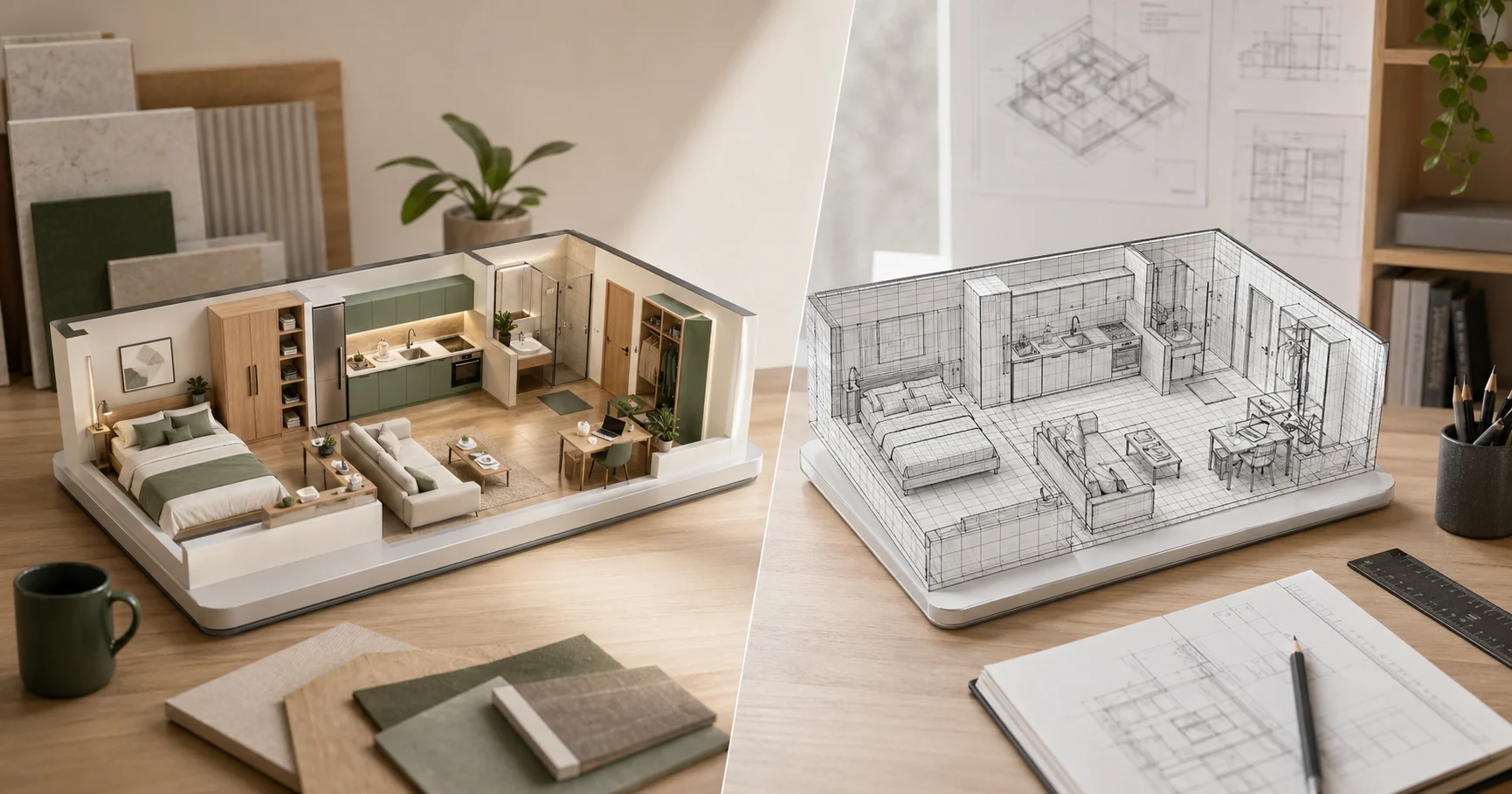
インテリア設計ツールといえば、まず SketchUp を思い浮かべる人は少なくありません。自由度の高いモデリング、豊富なライブラリ、成熟したプロ向けのエコシステムがあるからです。一方の Aedifex は、もっと的を絞った用途のために作られています。ブラウザで部屋を手早くプランニングし、素材と照明をその場で確認し、ソフトのインストールを誰にも求めずに歩き回れるシーンを共有する、という用途です。どちらが「優れている」かというより、自分のプロジェクトにどこまでの作り込みが必要かで選ぶことになります。
短い答え
| あなたのタイプ | おすすめ |
|---|---|
| 詳細な施工図書を作成する有資格の設計者 | SketchUp Pro |
| リフォームを計画している住宅オーナー | Aedifex |
| 3D モデリングを学んでいる学生 | まず SketchUp Free、慣れたら Pro へ |
| 物件をステージングする不動産担当者 | Aedifex |
| Chromebook やタブレットでコンセプトスケッチを描く | Aedifex |
| 50 階建てのオフィスタワーを設計する | Revit (残念ながらどちらも向きません) |
SketchUp は幅広く奥の深いツール。Aedifex は手早く、導入のハードルが低いツールです。両者は中間の領域で重なり合い、そこでこそ選択が面白くなります。
決定的な 5 つの違い
1. インストールとアクセス
SketchUp Pro は Windows か macOS へのインストール (約 1.5GB) と年間サブスクリプションが必要なうえ、4 年以上前のノート PC の多くを締め出すハードウェア要件があります。SketchUp Free はブラウザで動きますが、扱えるジオメトリ量に上限があります。
Aedifex は最近のブラウザならどれでも動きます。タブを開いて、設計して、共有するだけ。インストールもライセンスサーバーも不要で、ブラウザが動く以上の GPU 要件もありません。
この手間の差は、多くの人が認めている以上に大きな意味を持ちます。15 秒でツールを開けるなら、試行錯誤の回数は 10 倍にもなるからです。
2. ポリゴンの上限
SketchUp は何でもモデリングできます。彫りの入った装飾付きのカスタムドア、手作業で曲線を描いた階段、レンガ壁を這う写実的なツタまで。何でも、です。
Aedifex がモデリングするのは、建築とインテリアデザインのうち大部分がパラメトリックに表現できる部分です。壁、床、天井、窓、ドア、そして標準的な家具。CNC ルーターで削り出したキャビネットの造作のようなものが必要なら、SketchUp のほうが強力です。この線引きは意図的なものです。Aedifex は自由なジオメトリを手放す代わりに、手早い部屋のプランニングとライブレンダリングを手に入れているのです。
3. リアルタイム対バッチレンダリング
SketchUp で手早くビジュアライズするには、V-Ray プラグインと 5〜30 分のレンダリングが必要です。最終的な絵作りはワークステーションで一晩がかり。最後にまとめてバッチレンダリングするのが前提のワークフローです。
Aedifex では、あらゆる変更がその場でレンダリングされます。素材の差し替え、照明の調整、家具の並べ替え——変更したその瞬間に、最終品質の仕上がりが見えます。重い処理はブラウザ内の WebGPU が引き受けます。その仕組みについては別の記事で解説しています。
これは無条件のメリットというわけではありません。クオリティの上限は V-Ray より低いのです。それでも、「このレイアウトで成り立つか?」を確かめる設計の試行錯誤においては、結果がその場で見えることのほうが、磨き上げたレンダリングを待つよりも役に立ちます。
4. 共有
SketchUp で共有できるのは、.skp ファイル (独自形式で、開くには SketchUp が必要) か、静的なレンダリング画像 (操作はできません) です。3D Warehouse へのアップロードは公開専用です。
Aedifex の共有は URL です。受け取った相手は好きなブラウザで開き、アカウントなしで 3D 空間を歩き回り、カメラを回せます。非公開のまま共有することも、公開ショーケースに掲載 して検索から見つけてもらうこともできます。
クライアントに SketchUp ファイルをメールで送り、開くためだけにトライアル版をインストールしてもらった経験があるなら、これがなぜ大事かはお分かりでしょう。
5. AI 支援
SketchUp に AI アシスタントは付属していません。サードパーティ製のプラグインはありますが、完成度はいまひとつです。
Aedifex には、レイアウトの提案や家具の配置を行うネイティブの自然言語 AI が備わっています。「ソファを TV に向けて置いて、コーヒーテーブルをちょうどいい距離に」と入力すれば、シーンにすでにある寸法をもとに動いてくれます。あくまで手早いたたき台として使い、細部は自分で調整するのがおすすめです。
SketchUp が依然勝つ場面
- 複雑で非パラメトリックな形状。 彫刻のような手すり、曲げ梁を使った木造屋根、有機的なフォルムなど。SketchUp のプッシュ/プル操作に相当するものは、今の Aedifex にはありません。
- 施工図書。 SketchUp と LayOut を組み合わせれば、押印に耐える品質の図面が作れます。Aedifex にはまだ施工図のワークフローがありません。
- 既存のコンポーネントライブラリ。 3D Warehouse には 200 万点の無料モデルがあります。Aedifex が備えるのは、よく使うアイテムを厳選したカタログです。
- 非常に大規模なプロジェクト。 30 室のホテルフロアも Aedifex で作れなくはありませんが、動作は重くなります。SketchUp はワークステーション上でより大きな規模まで対応できます。
Aedifex が依然勝つ場面
- 試行錯誤の速さ。 開いて、設計して、閉じる。ファイル管理も、バージョンの衝突もありません。
- クライアントレビュー。 リンクを送れば、相手はスマホで空間を歩き回り、チャットでフィードバックを返せます。
- 教育と独学。 ライセンスに振り回されることも、Mac と Windows で分かれることもありません。学生同士が成果物を直接共有できます。
- デバイスをまたいだ作業。 デスクトップで始め、会議では iPad で続け、自宅で仕上げる——同じプロジェクトを、同じ URL で。
- 保存付きの無料プラン。 フル機能のエディタと共有リンクが使え、プロジェクトを 3 つまで保存できます。SketchUp Free も便利ですが、クライアント向けの仕事では制限に早めにぶつかります。
決める前に、まず試す
アカウントなしで Aedifex のデモを開いてみてください。デモシーンを見る から、3D の部屋を実際に並べ替えられます。この試行錯誤の速さが自分の仕事に合っていると感じたら、無料で登録 して最初のプロジェクトを保存しましょう。V-Ray の写実表現や LayOut の図面が必要なら、SketchUp Pro を使い続けるのがよいでしょう。
多くのチームにとって、現実的な答えは「両方使う」です。初期の部屋プランニングとクライアントレビューには Aedifex を、カスタムモデリングや施工図書には SketchUp を、というように。