ドックのケーブルが短い?机上の配線経路から確認
ノートPCがドックのケーブルに引っ張られる原因を、実際の経路と動作から調べ、余長と接続互換性を分けて考えます。
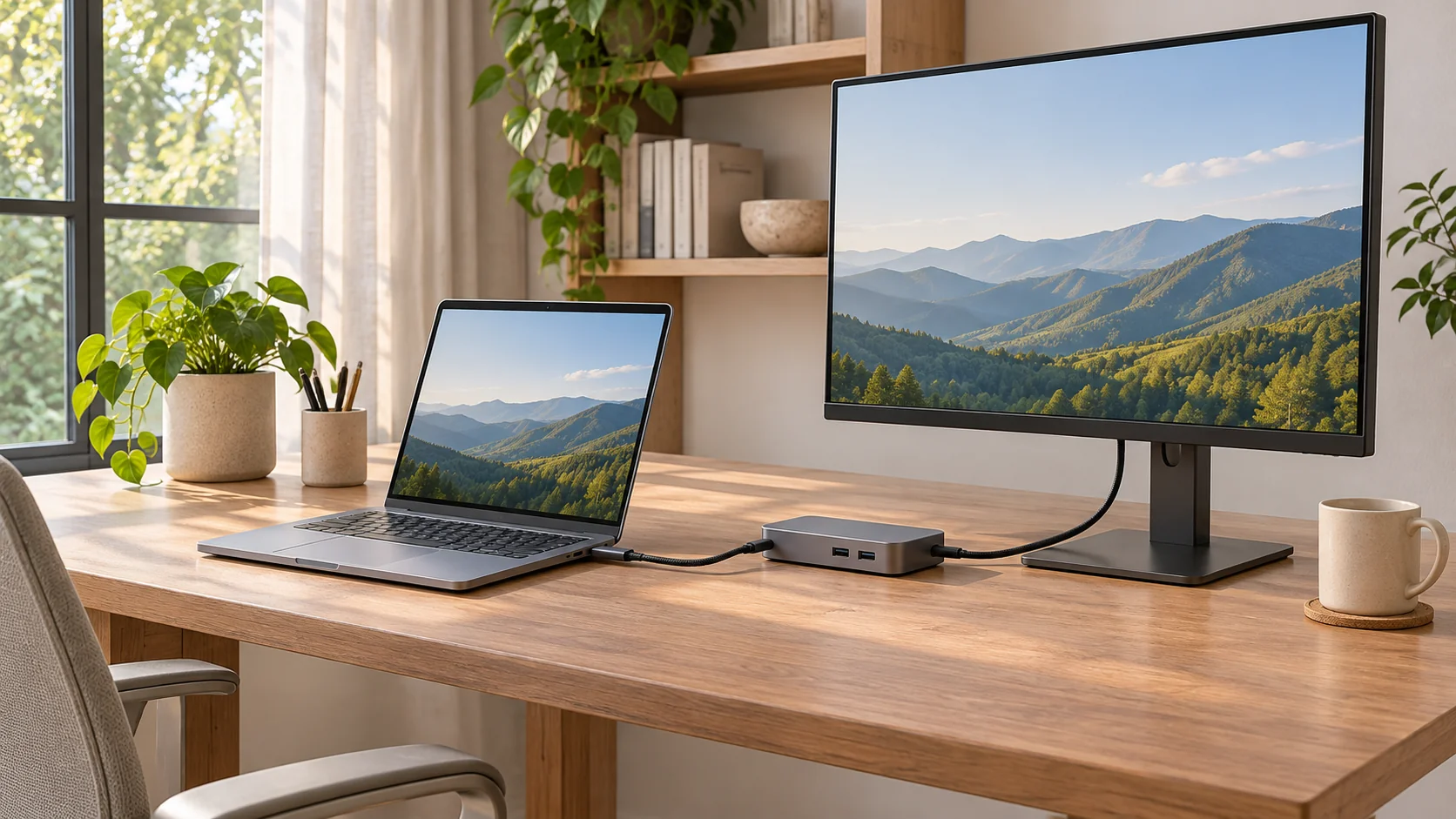
ノートパソコンの二つの位置で測る配線区間
配線区間は A が 350 + 300 mm、B が 500 + 300 mm。長さ 900 mm のケーブルで別に 150 mm を見込むと、例の差は 100 mm と −50 mm です。
ノート PC を作業位置へ置いた瞬間に、手を離したはずの本体が少し戻る。そこで、最初に何が動いたかを見ます。ポートから出る線が伸び切ったのか、ドック全体が先にずれたのか、コネクタの外装が台の角に押されたのか。机の下にたるみが見えるのに PC 側で足りない場合は、途中の固定具より先まで、その余りが届かないことがあります。
機器を動かす前に取扱説明に従って安全に外します。症状の直前と直後の形を、未接続の機器と柔らかいひもで再現すると、接続部へ力を掛けずに机上の問題を調べられます。充電や画面表示の異常もある場合、その原因の診断は機器の手順に従い、目で見た配線の動きとは別に記録します。
「PC を台に載せる途中、端子から最初の固定具までの線が張る」と書くと、次に調べる動作と区間が伝わります。「短いケーブル」だけでは、どちらを測るか分かりません。
先に症状を選び、関連する一点を調べる
| 起きていること | 最初に見る箇所 | 条件を変えずに比べたいこと |
|---|---|---|
| 作業位置で PC が引き戻される | PC から最初のガイドまで | その区間を拘束しない場合の経路 |
| 抜くときにドックがずれる | 支え、プラグを握る位置、他の線 | 手が届く仮の位置で同じ向きの動作 |
| 余長がありながら外装が机に当たる | 端子での出寸法と線が出る向き | 端の断面に沿って描いた別の向き |
| 机の下に余りがあるのに PC まで届かない | クリップの両側で動く区間 | 固定点をまたいで余りを使えるか |
| 昇降時だけ線が張る | 動く机と固定した機器の境界 | 普段必要となる高さと途中の位置 |
一番近い症状から始めます。ただし一つの机に複数の原因がある場合もあります。ドックが動いた後に PC がずれるなら、ドックから壁、画面、電源へ向かう線も図に入れます。PC は動かず接続部だけが棚に寄るなら、端子の近くを先に測ります。台や収納を変更した直後から症状が始まった場合は、外せる範囲で一つずつ元の位置と比べると、どの変更で経路が変わったかを追えます。
実際に通る経路を測る
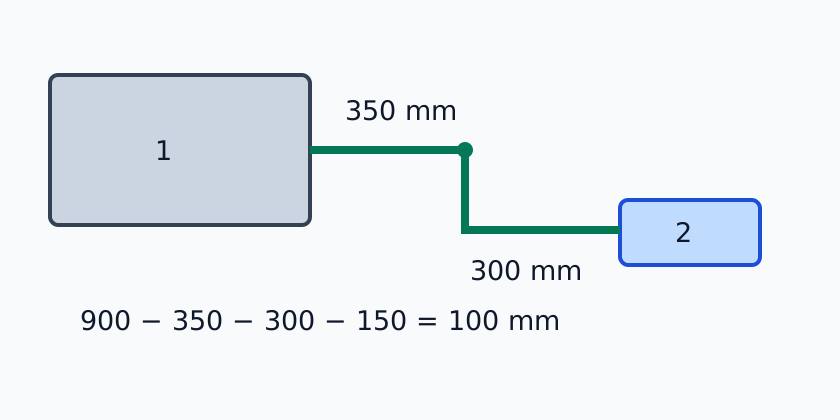
学習例の 1 はPC、2 はドックです。コネクタの基準点間の使用可能な長さを 900 mm、中間点まで 350 mm、そこからドックまで 300 mm とします。動きと曲がりのために別に 150 mm を仮に取ると、残りは 900−350−300−150=100 mm。図は模式的で、実物は曲がり、コネクタの外形にも長さがあります。仮の余長は共通の曲げ半径規格ではありません。
PCを動かして第一の区間が 500 mm になり、第二の区間と余長が同じなら、残りは 900−500−300−150=−50 mm。選んだ配分がケーブル長を越えます。ドックを近づけると算術上の距離は減りますが、机上を使い、端子に手が届きにくくなる場合があります。信号品質、コネクタの負担、延長ケーブルの動作はこの計算では分かりません。
実際の端子から再現できる基準を取る
機器の説明にあるホスト側とドック側の接続を確認し、通常使う向きと、机上で基準にする点を決めます。機器に固定されたホスト用の線なら、説明書で分かる出口を基準にし、測るために外さないようにします。取り外せる線では、両端の硬い外装や補強部が同じ長さと限りません。向きが決まっている場合は、それぞれがどちらへ差し込まれるかも図に残します。
外した線を自然な形で置き、無理に引き伸ばさずに参照点の間を見ます。柔軟に経路を通る部分と、端子から一定方向へ出る硬い部分は分けて描きます。袋や仕様欄にある全長は製品を識別する手掛かりですが、机上で測る端点といつも一致するわけではありません。案を比較する間は同じ点を使い、出寸法は必要な位置で別に書きます。
机の高さと曲がりもひもでたどる
端子間の直線は、実際に机へ通す経路より短いことがあります。画面台の脚を回る、配線孔を下りる、机の裏からドックの向こう側へ出るといった変化を、柔らかいひもにたどらせます。予定の入口と出口をどちらも見て、机の厚みや背面の部材も経路に入れます。角を空中で斜めに結ぶと、端子の向きや障害物を避ける距離が数値から消えてしまいます。
線を二つに分ける場所には、初めに通るガイドや机の裏へ入る口など、現場で分かる点を選びます。途中にほかの節があれば細かな距離を手元で合算し、比較ツールでは二つの区間として扱います。分岐を動かした場合は両側を測り直します。分岐を同じ線上でずらしただけなら片方の数字は減っても全体の距離は変わらないため、何が短くなったのかを別に確かめます。
例の 900 mm から 350 mm と 300 mm を引くと、仮の余長を取る前に 250 mm が残り、150 mm を引くと 100 mm になります。第一の区間が 500 mm の案では、仮の余長を引く前なら 100 mm ありますが、同じ 150 mm を確保できず、差は −50 mm です。そこからドックを動かして第二の区間が仮に 220 mm になると、900−500−220−150=30 mm です。この追加の計算はドック側だけを短くする意味を示します。実際の支持やポートへの手の届き方は新しい場所で調べます。
目に見える余りをどの区間で使えるか
机の裏で線がたるんでいる位置と、PC が移動するときに形が変わる位置を区別します。固定具が間にあり、線を送れない構造なら、下にある余りをそのまま上の端子に使えるとは限りません。外した状態で、ひもを固定点の両側に当て、どちらが動くかを示します。動く部分が足りない場合は、経路や固定点の位置を見直し、取付部材の条件はそれぞれの説明で確かめます。
ひもで大きな曲線をたどって計測した場合、その分はすでに経路に入ります。さらに同じ曲線の長さを仮の余長として入れると二重に数えます。逆に、鋭い角で線を折り返す経路を短く測っても、その形が機器に適しているとは確認できません。実際の曲げ方や支持については使うケーブルの条件を調べ、長さの比較とは分けて判断します。余った線が動く範囲も描き、家具の動作や他の線に出会う場所を把握します。
引っ張られる状態を探す
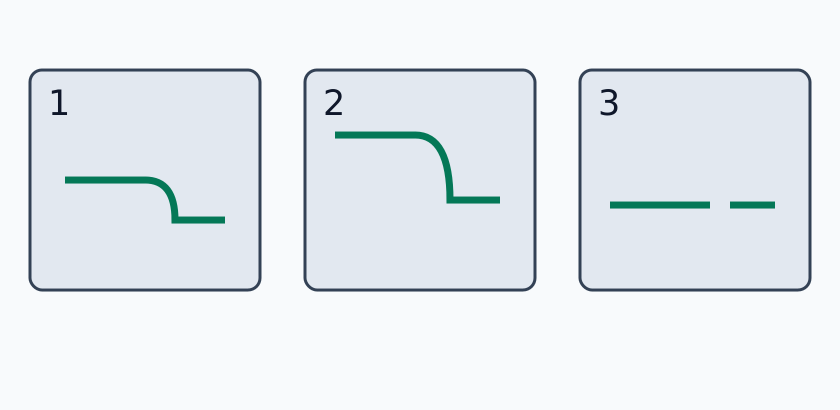
1 は置いた状態、2 は作業、3 は抜き差し。状態を変えるときに線を追います。置いた状態で余裕があっても、PCを動かすと張ることがあります。ドックを引きずらずコネクタを握れるか、線や外形が机の縁に押されないかも確認。図形は試す動きであり、許容曲げ半径ではありません。
- 機器を安全に外し、メーカーが示す基準で線長を測り、柔らかいひもで予定経路をたどります。高さの変化や障害物を回る距離を含め、不明値は空欄にします。
- PCを普段の作業位置と置き場所に置き、プラグを無理に差さず、外したケーブルが各経路を自然に通るか確認。最長の経路と動く物を記録します。
- ドックを近づけた案を元の案と比べ、端子への手の届き方、支持、通気、メーカーの条件を確認。通気口を覆わず、椅子の車輪に踏まれる経路も避けます。
- 下の経路の配分で線長、二つの区間、自分で選ぶ余長を変えます。負の残りは入力した配分の不足、正の残りは曲げや応力、電気的互換性、性能の保証ではありません。
- 交換や延長を考える場合は実際の機器とケーブルのメーカー説明で接続と給電の条件を確認。プラグを無理に押し込まず普段の位置で試し、条件不明なら明確に互換性のある案を探します。
置く、使う、外すときに変わるもの
置いた状態で、机を別の用途に使うときの物の位置をそろえます。PC を閉じて画面台の下へ入れる場合、線は台の脚をよけているか、ほかのものを出すときに押されるかを確認します。PC を取り去る机では、外した端をどこへ戻すかも約束しておきます。取り出した線を次に使うとき、棚や引き出しの隙間に手を入れずに届くか見ます。
作業位置へ移すとき、PC が高い台に載る場合は、端子がどの方向を向き、底の脚や縁に線が近づくかを途中で見ます。台の脚を避けてから PC を少し手前へ引く動作が、置いた後より長い経路になることがあります。通常使う向きや高さが複数あるなら、どの位置の経路が長いか調べ、比較する図ではその時点を名前で示します。
外す動作では、プラグの外装を握って、指定された方向へ動かすための手の範囲を見ます。狭い棚の中では、ドックの本体は収まっても背面の端子に手を回せません。接続した線を引いて再現せず、安全に外したプラグを近くで持ち、ドックの支持と手を差し入れる位置を比べます。使うたび外す端子と長く接続する端子では、手の届き方に求められる条件が異なります。
二つの位置を結ぶ途中の動作を観察する
引き出しは閉じているときと開き切ったときに線を避けても、途中で取っ手や金具がそばを通ります。モニターアームの回転でも、線が引かれるのは終点よりも曲がりの途中という場合があります。家具を通常の方法でゆっくり動かし、機器は説明に従い外した状態で、予定の経路が重なる瞬間を見ます。同じ開口を数本の線で使うときは、一本だけを置いたときと周囲の位置が変わることも図に入れます。
昇降机では、同じ高さの動きをする機器と固定側に残る機器を分けます。天板の上にある PC とドックは一緒に動いても、壁に向かう電源や画面の線は同じ形を保ちません。ドックが隣の固定棚にある案では、ホストの線が境界をまたぎます。机と機器の指定する通し方を確かめ、必要な高さの範囲と途中で、どの区間が長くなり、たるみが戻る場所はどこかを記録します。
在宅勤務で画面の向きを切り替える場合、カメラや外部画面の配線が近くを通ることもあります。普段と会議中の姿勢を一度ずつ確かめ、実際に使う移動だけを比べます。構成を変更して症状が増えたときに、追加した機器と既存の線が同じガイドを共用していると分かれば、長さより前に分岐の位置を調べられます。
原因に応じて次の候補を決める
作業位置へ届かないなら経路のどちら側を短くできるか
PC と最初のガイドの間に余裕がない場合、どの障害物を避けるために距離が増えているかを見ます。机の別の開口、脚の反対側、ガイドの位置を一つずつ変え、仕事に使う姿勢をなるべく保って比べます。ドックを近づける案ではガイドから先の距離が変わるため、他の機器へ向かう線も合わせて見ます。台の下に移動する案は高低差と端子に手を入れる空間を見直します。
仮に左の配線孔がドックに近く、PC 側の端子は右を向いているとします。左を通すと端子からモニターの足を回ってから孔へ入り、裏側で方向を変えるかもしれません。右の背面を使う案では壁までの間隔と引き出しの途中を調べます。どちらも端子から端子までたどり、途中の一つの距離だけで決めません。机を作る場合は、孔の有効な形、天板の厚み、差し込む外装が通る順を家具の供給元へ確認します。
端に触れるならポート近くの断面を描く
ケーブルが外から見て緩くても、端子の外装がスタンドの縁に当たり、正しい方向へ向けられないことがあります。PC を横から見てポートと台の高さを取り、外装とその先の補強部を別に描きます。ドックの場所を変えてもその局所の関係が続くなら、台の向きやガイドが最初に来る場所を比較します。別のポートを使う案は、PC の説明で必要な機能を確認してから候補に入れます。外見が同じ端子でも役割が同じとは限りません。
余った線を机の縁から離したことで接触が減る場合と、しまい込んだことで別の家具に挟まれる場合があります。机下の写真は、線がどこへ行くかだけでなく、どの方向へ動けるかが分かる角度で撮ります。外装の角度を変える部品を考えるときも、外見だけで使えるかを決めず、選ぶ機器とケーブルの説明で接続と支持の条件を調べます。
抜き差しでドックが動くなら手とほかの線を調べる
どの端子を、どちらの手で、どの方向へ抜こうとすると動くのかを記録します。棚が狭くて手を回せず、ドックを先に手前へ移したことで別のケーブルが張る場合もあります。未接続の機器でその動作を確かめ、通常の操作ができる別の置き場所を比べます。机に残す線の全てを図に入れ、ドックを動かすと一緒に付いてくるものと、家具の位置から先に動かないものを分けます。
束ねた部分が机の固定側にあり、よく着脱する線だけが枝分かれする設計なら、どこから外せるのかを使う人に伝えられます。束をほどかないと点検できない位置や、ほかの線を全て取り外してからでないと入れ替えられない孔は、日常の手入れにかかる手間を増やします。板の裏へ隠す前に、つながる端子と、手を入れられる方向をメモします。
交換するなら長さ以外の条件を先にそろえる
PC、ドック、ケーブルの型番と、使用する端子を説明に基づいて書き出します。普段必要な画面、給電、周辺機器について、どちらの機器がどの条件を示しているかも記します。延長や交換候補が条件を満たすかは、製品の情報で確認します。ドックから外せない一体型の線の場合、適合の分からない延長で埋める前に、許容される置き方や適合が確認できる機種を比べます。
適合する候補が見つかったら、同じ基準点で経路長と外装の出寸法を確認します。太い外装が必要な開口を通るか、手で取り外せるかも再確認します。説明に従って接続した後の機能の確認は、寸法の結果とは別の欄に記録します。どちらかに問題が残ったとき、ほかの条件とひとまとめにせずに調べ直せます。
記録は元の症状で閉じる
配線の比較ツールには、長さを変えるきっかけとなった状態を添えて使います。第一の区間が 500 mm になる案で余長の不足を見つけたら、ドックの位置、ガイドの位置、PC の使い方のどれを比較するかを記します。元の例に戻して別の線を試す場合は、端点を再び決めます。画面の結果を保存したい場合は、状態と寸法を下の記録に移します。
後から机を使う人には、配線の長さだけでなく、経路の意味を渡します。「PC を作業用の台に載せるとここまで動く」「最初のガイドより先に余りを送り込めない」「ドックの背面を開けるにはどちらへ手を入れる」と分かれば、台や画面を変更した際にどこを測るか判断できます。家具の開口を発注する場合も、台の端からの位置と外装の有効な通過寸法を別に書き、経路長を加工寸法に転用しません。
最後に、元の症状が出た普段の動作に戻ります。説明に従って確認された構成と必要な状態で、PC が引かれた場所やドックを動かした手の向きを思い出します。接触が続くなら動作を続けず、機器を手順に沿って外して、最初に位置が変わる場所の記録へ戻ります。どの区間が、何の動作で、どこまで動けるのかが分かれば、次に比べる案を机上の現象から決められます。
椅子、机、収納の活動範囲はホームオフィスのレイアウトも参照。別の線を比べる前にリセットでき、入力はこのページ内だけに残ります。
条件を変えて試す
ドックの配線距離の配分を比較
コネクタ基準間の長さ、測った二つの経路区間、別に選ぶ動作余長を mm で入力します。
入力範囲: 1–5000 · 刻み幅: 1
入力範囲: 0–5000 · 刻み幅: 1
入力範囲: 0–5000 · 刻み幅: 1
入力範囲: 0–2000 · 刻み幅: 1
この仮定では余りがあります。配置を選ぶ前に実際の使用と製品条件を確認してください。
- 二つの経路を引いた残り
- 250 mm
- 仮の余長を引いた残り
- 100 mm
比較する境界 — コネクタ基準間の線長: 900 mm
青い破線:比較境界。赤い寸法線:不足分。
900 − 350 − 300 − 150 = 100 mm
機器を外して実際の曲がる経路と基準を再測定。正の残りは曲げ、負担、電気的互換性や性能の認定ではありません。
実測住宅や施工確認ではなく、学習用の仮定です。結果はこの単純化した形状や予算だけを示します。変更は現在のページ内のみで、再読込すると初期値に戻ります。