モニターアームの設置寸法:クランプ・壁際・画面回転を確認
モニターアームを選ぶ前に、天板の挟み込み面、机下のフレーム、壁との間隔、関節の張り出し、画面四隅の動きを確認。具体的な計算例で設置できる条件を整理します。
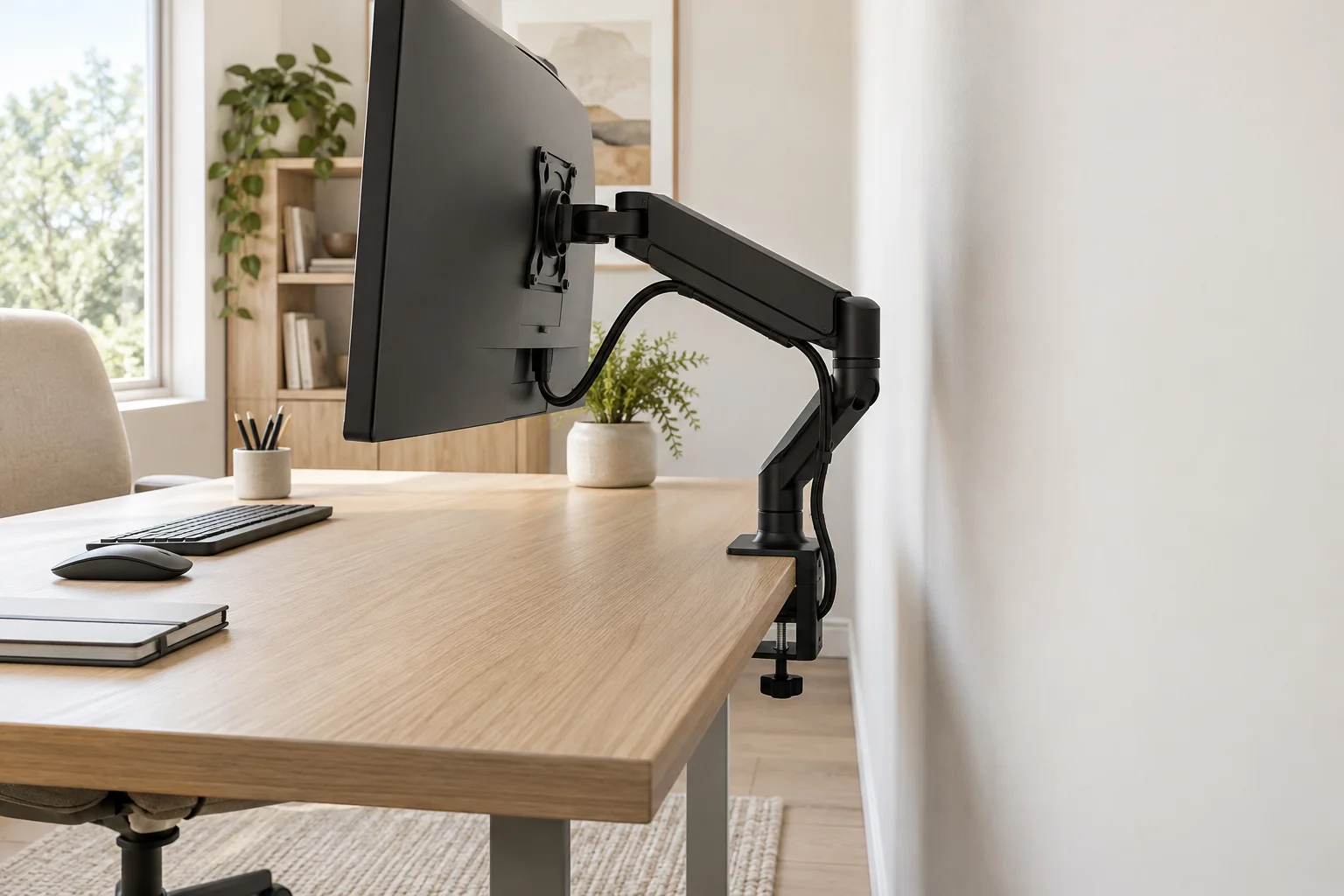
モニターアームは純正スタンドの場所を空けられますが、机の後ろには以前より広い空間が必要になることがあります。クランプを固定する面、折り畳んだ関節の逃げ場、画面を回転させたときの四隅の軌跡は、別々に確認する必要があります。商品写真の細い支柱だけを見て配置を決めず、動く装置全体として考えましょう。
以下の数値は測定方法を示す例であり、共通の必要離隔や天板の強度保証ではありません。机、モニター、アームの説明書に記載された取付条件、荷重、適合性、可動範囲を優先してください。
部屋を測る前に適合性を確かめる
純正スタンドを外したモニター重量、取付穴の間隔、取付面のくぼみを記録します。アームの対応重量、穴位置、アダプター条件と照合しましょう。画面のインチ数だけでは判断できません。同じ幅でも重量や取付面に対する重心位置が異なる場合があります。
机の構造も調べます。中空天板、斜めに削られた縁、ガラス部分、配線溝、幕板などによって、見た目には空いている位置でも取付けられないことがあります。補強板があれば必ず解決するとは考えず、両方のメーカーが認める方法を選びます。穴を開ける方式も、天板を加工できるか事前確認が必要です。
天板の上と下を別々に測る
天板の厚さがクランプの範囲内でも、それだけでは設置可能とは言えません。上側と下側の接触面が平らで十分に広いか、後端から内側へ必要な奥行きがあるかを測ります。クランプを差し込み、ハンドルを回し、後日締め直すための手の空間も必要です。
例えば、下側に9 cmの奥行きが必要なクランプに対し、後端から6 cmの位置にフレームがあるなら、その場所では条件を満たしません。左右に移せば解決する場合もありますが、移動先も天板の構造上適切で、画面を使いたい位置まで届くことが前提です。
上から見て推測せず、机の下で定規を使いましょう。剥がせるテープで本体の位置と手を動かす範囲を印し、配線トレー、引き出しレール、ねじとの関係も確認します。クランプを付けた結果、別の部品を外せなくなる配置は避けたいところです。
壁との隙間と関節の張り出しを分ける
天板の後端から壁までの距離と、画面背面から壁までの距離は異なります。画面が壁に近くても、その下で肘部分が後ろへ出る場合があります。横向きに折れるアームなら後方の必要空間は小さくても、壁沿いに広い幅を使います。
折り畳み時と伸長時の寸法図を確認します。最大リーチだけでは、最小の壁際寸法は分かりません。写真から関節の位置を推測せず、壁との隙間が小さい場合は、必要な図面がある製品か実物を確認できる製品を選びます。
予定する固定位置を基準に、使う姿勢ごとの最後端を記録します。関節カバー、調整ノブ、画面背面から出るケーブルも含めてください。コンセントやスイッチを操作するための空間は、機構の離隔とは別に確保します。
後方への張り出しを計算する例
天板の後端を基準点にします。ある配置で支点が後端より4 cm手前、折り畳んだ肘が支点から13 cm後方へ出るなら、天板より後ろへの張り出しは13−4=9 cmです。机と壁の間が6 cmなら、この姿勢は収まりません。
この計算は、その製品の測定した姿勢だけに適用できます。関節角度を変えると結果も変わり、ケーブルが金属部分より後ろに出ることもあります。図面上で接触しないだけで十分とせず、メーカーが指定する取付余裕を含めて判断します。
対応策は机を前へ動かす、横に折れる製品を選ぶ、許可された別の位置へクランプを移す、純正スタンドを使い続けるなどです。それぞれを部屋の通路と比較してください。天板の一部が空いても、机全体を動かして椅子の後ろを通れなくなるなら、改善とは限りません。
画面の四隅が通る場所を調べる
ベゼルを含む画面外形と同じ大きさの段ボールを用意します。予定する画面位置で横向きから縦向きへの回転、左右の移動を再現し、角がどこを通るか見ます。必要なら別の人に支えてもらいます。この型紙は空間確認用で、実際の取付時にモニターを安全に保持する方法の代わりではありません。
矩形を中心まわりに平面内で回す場合、四隅の回転半径は対角線の半分です。外形62×37 cmの例なら約36 cmになります。ただし、実機の回転軸が中心からずれている場合は、その位置で確認し直します。縦向きの完成位置が収まっていても、途中で棚や隣の画面に当たることがあります。
二画面なら、それぞれの動きを個別に見ます。一台を回転したり、他の人へ向けたりする際に、もう一台をどう避けるかまで決めておくと、日常の調整が楽になります。
使える視距離が残るか試す
アームを付ければ、画面を必ず奥へ引けるわけではありません。折り畳み方によっては、天板後端よりかなり前に画面が来ます。奥行きの浅い机では、キーボード位置と見やすい距離を同時に確保しにくくなります。
クランプ位置を決める前に、型紙で画面平面を仮置きします。実際の椅子に座り、キーボードとマウスを自然な位置へ置いて純正スタンドの状態と比較しましょう。後ろへ反ったり、キーボードを縁ぎりぎりに置いたりしないと使えないなら、アームの構成を変える必要があります。
机全体の置き方はホームオフィス配置ガイド、複数画面や機器が多い場合はゲーム部屋のレイアウトも参考になります。アームの機構部分は別途実測してください。
ケーブルも同じ動きを通して確認する
説明書の配線経路と、関節に必要な余裕を守ります。二つのリンク間で線を張りすぎると、金属の可動限界より先にケーブルが動きを止めてしまいます。傾きと回転を変えながら、背面の接続部、とくに壁方向へ出るプラグを確認します。
昇降デスクでは、机の上下動とアームの動きは別の検査です。机の低位置と高位置の両方で、アームの許可された姿勢を確認してください。複数の機構を一度だけまとめて動かして、配線が十分だと判断しないようにします。
購入前の記録を完成させる
取付面の寸法、天板構造、締付けの作業空間、最大後方突出量、横方向の動き、画面四隅の軌跡、実際の画面平面を記録します。空欄があれば、まだ適合性が分かっていない部分です。
説明書どおり設置した後は周囲を空け、予定する動きをゆっくり確認します。締結部は指定された間隔で点検します。ルームプランナーで机の位置を比較し、アーム自体には製品図面と実測値を使いましょう。天板、壁、毎日の調整がそろって成立するものが、その部屋に合うアームです。